Moto G85(XT2533-4)Android 15 解锁、Root 与 LSPosed 调试实战
围绕 Moto G85 Android 15 测试机,整理 Bootloader 解锁、init_boot 修补、fastbootd 刷入、Magisk/LSPosed 验证、应用调试和完整回滚流程。
Moto G85(XT2533-4)Android 15 解锁、Root 与 LSPosed 调试实战
本文整理一次授权 Android 测试机的完整调试过程,目标设备为 Moto G85 中国版 XT2533-4,系统 Android 15,平台为高通 parrot,采用 A/B 分区。文章只适用于自己持有或明确获得授权的设备。解锁 Bootloader 会清除手机数据,开始前请先备份。
一、项目里到底准备了什么
这个目录不是单一的“Root 工具”,而是一套围绕启动链和应用调试的实验材料:
- 原版
boot、init_boot和vbmeta镜像,用于备份和恢复; - Magisk 安装包,以及已经修补过的
init_boot; - 适配 Android 15 的 LSPosed 社区维护版本;
- ADB/Fastboot 自动化脚本;
- 用于测试悬浮窗、日志和模块加载的调试 APK;
- 微信、企业微信安装包和 Frida 工具。
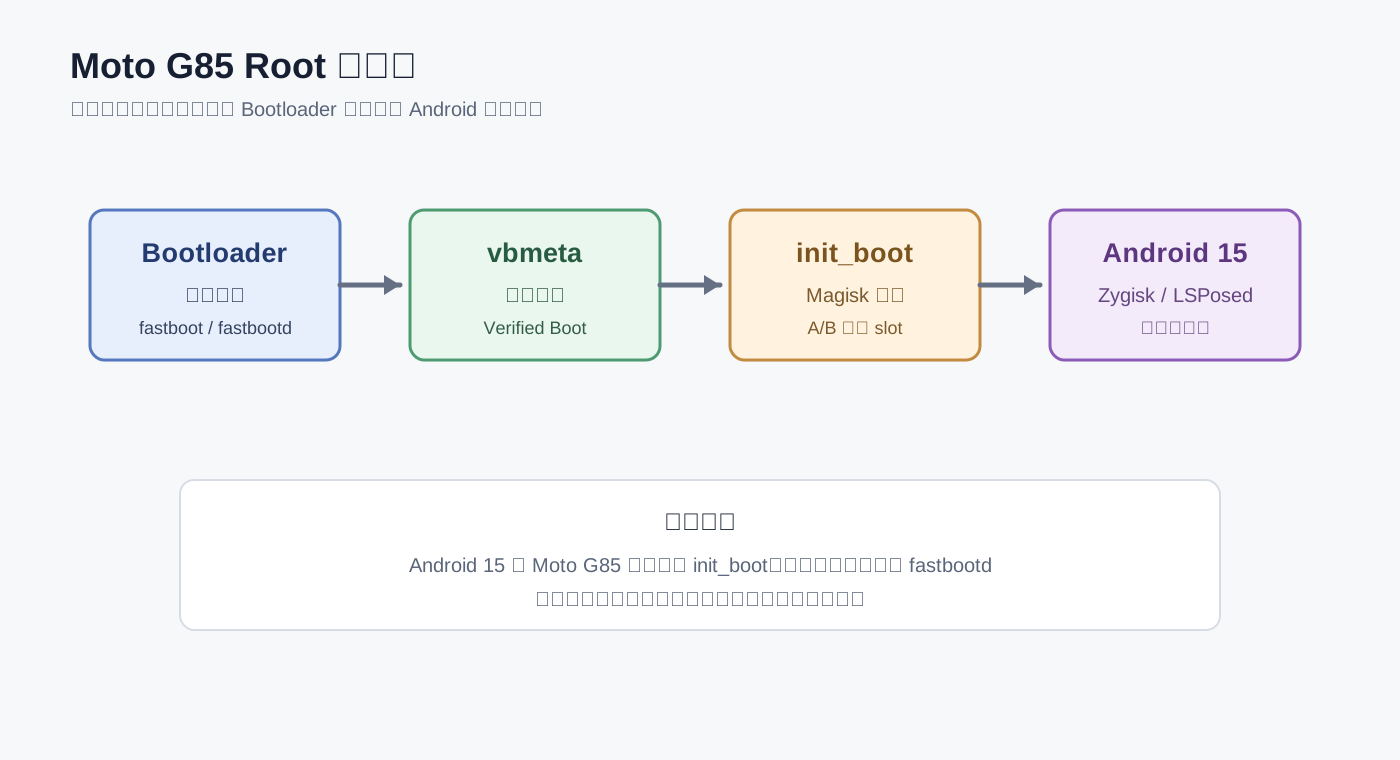
其中最重要的判断是:这台 Moto G85 的 Android 15 环境应优先处理 init_boot 分区,而不是直接把 Magisk 修补文件刷到 boot。不同固件、不同机型不能照抄镜像,必须先核对版本和分区布局。
二、先把设备状态摸清楚
电脑端需要准备 Android Platform Tools:
brew install android-platform-tools
adb version
fastboot --version
打开手机的开发者选项和 USB 调试后,先不要急着刷机。第一步只做只读检查:
DEV="YOUR_DEVICE_SERIAL"

adb devices
adb -s "$DEV" shell getprop ro.product.model
adb -s "$DEV" shell getprop ro.build.version.release
adb -s "$DEV" shell getprop ro.build.version.sdk
adb -s "$DEV" shell getprop ro.boot.slot_suffix
adb -s "$DEV" shell getprop ro.boot.flash.locked
adb -s "$DEV" shell getprop ro.boot.verifiedbootstate
可以把结果理解成几个问题:
adb devices是否能看到目标设备;- 当前是否确实是 Android 15 / SDK 35;
- 当前 slot 是
_a还是_b; ro.boot.flash.locked是否为0;- Verified Boot 当前是否处于解锁后的状态。
建议把命令输出保存到测试记录中,但要删除序列号、IMEI、账号和网络地址等敏感信息。
三、解锁 Bootloader:先备份,再确认清除数据
Moto 设备通常需要使用厂商的解锁数据申请流程。进入 Bootloader 并读取解锁数据:
adb -s "$DEV" reboot bootloader
sleep 5

fastboot devices
fastboot oem get_unlock_data
拿到的多行字符串需要去掉命令行前缀和空格,再按照厂商页面要求提交。解锁码只通过官方渠道或可信的设备售后渠道获取,不要把完整解锁数据发到公开论坛。
执行解锁前,手机中的照片、聊天记录、验证码、双因素认证密钥和应用数据都应该已经完成备份。确认之后才执行:
fastboot oem unlock YOUR_UNLOCK_CODE
手机会在屏幕上要求再次确认,完成后会恢复出厂设置。重新进入系统后,需要重新打开 USB 调试,再次执行状态检查:
adb -s "$DEV" shell getprop ro.boot.flash.locked
adb -s "$DEV" shell getprop ro.boot.verifiedbootstate
四、为什么 Android 15 要关注 init_boot
Android 的启动链不是“把一个 img 文件刷进去”这么简单。启动加载器会读取分区、校验 vbmeta,再把启动相关镜像交给系统。Magisk 的工作是在启动阶段插入自己的初始化逻辑,因此修补目标必须和机型的启动布局一致。
这个项目里同时保存了:
boot_stock.img                 原版 boot,约 96 MB
init_boot_stock.img            原版 init_boot,约 8 MB
vbmeta_stock.img               原版校验元数据
vbmeta_disabled.img            测试用的关闭校验版本
magisk_patched_init_boot.img   已由 Magisk 修补的 init_boot
文件名本身不能替代验证。刷入前至少检查文件存在、大小合理,并确认它来自同一固件版本:
shasum -a 256 *.img
ls -lh *.img
如果固件版本发生变化,应从对应官方固件重新提取原版镜像,再用同一版本的 Magisk 修补。不要把旧版本的修补镜像直接套到新版本系统上。
五、用 Magisk 修补 init_boot
项目已经包含一个修补后的镜像。如果要重新制作,推荐走 Magisk App 的标准流程:
adb -s "$DEV" install Magisk-v30.7.apk
adb -s "$DEV" push init_boot_stock.img /sdcard/Download/init_boot.img
在手机上打开 Magisk:
- 选择“安装”;
- 选择“修补一个文件”;
- 选中
Download/init_boot.img; - 等待修补完成;
- 用 ADB 把生成的
magisk_patched-*.img拉回电脑; - 记录新文件的 SHA-256。
示例:
adb -s "$DEV" shell ls -t /sdcard/Download/magisk_patched-*.img
adb -s "$DEV" pull /sdcard/Download/magisk_patched-*.img ./magisk_patched_init_boot.img
shasum -a 256 ./magisk_patched_init_boot.img
六、刷入时为什么要切换 fastbootd
这台设备的测试记录显示,直接在普通 fastboot 模式处理动态分区时可能遇到 Preflash validation failed。这时需要区分两种模式:
- 普通 fastboot:由 Bootloader 提供,适合执行基础启动加载器命令;
- fastbootd:由 Android 用户空间提供,适合处理动态分区相关操作。
项目采用的测试顺序如下。执行前再次确认镜像与固件版本一致:
adb -s "$DEV" reboot bootloader
fastboot devices

# 测试环境中使用;生产设备应先确认校验策略和恢复方案
fastboot flash vbmeta vbmeta_disabled.img

fastboot reboot fastboot
sleep 5

fastboot devices
fastboot flash init_boot_a magisk_patched_init_boot.img
fastboot flash init_boot_b magisk_patched_init_boot.img
fastboot reboot
这里有两个实践要点:
- A/B 设备最好同时处理
_a和_b,否则切换 slot 后可能出现 Root 状态不一致; vbmeta_disabled.img会改变启动校验行为,只能在自己的测试设备上使用。完成实验后,应当刷回原版 vbmeta。
如果设备无法启动,不要反复尝试不同镜像。先回到 Bootloader,保存屏幕提示和 fastboot 输出,再按同一固件版本恢复原版镜像。
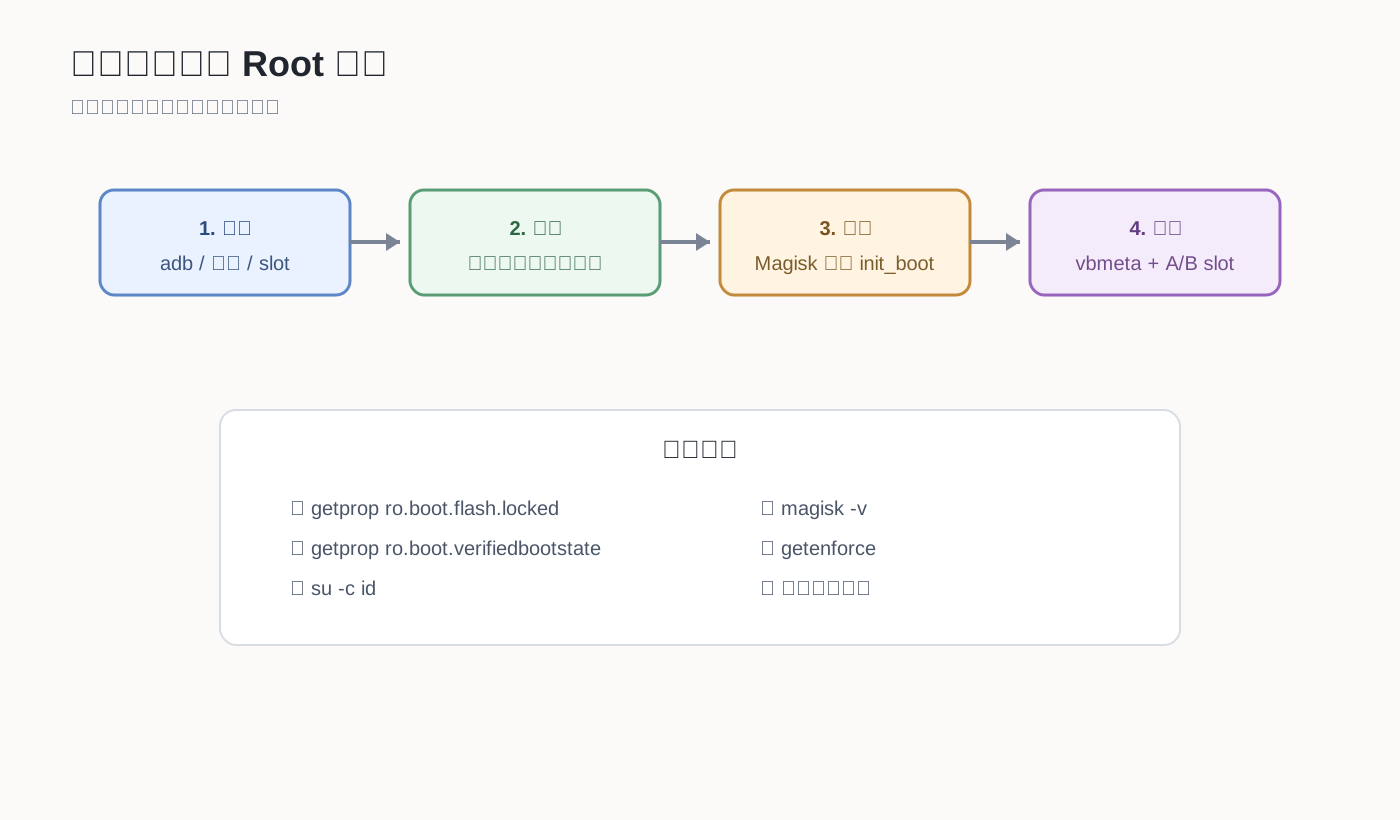
七、第一次启动后的验证
系统重新启动后,打开 Magisk App,按照提示修复运行环境并重启。验证要分层进行:
adb -s "$DEV" shell su -c id
adb -s "$DEV" shell su -c magisk -v
adb -s "$DEV" shell su -c getenforce
预期结果应当能看到 uid=0(root),并能读取 Magisk 版本。SELinux 是否为 enforcing 要结合具体调试需求判断,通常不建议为了省事长期关闭它。
项目中的脚本把这些检查封装成了几个阶段:
bash root_moto.sh check
bash root_moto.sh verify
脚本本身设计成“逐段执行”,因为解锁、刷写和恢复都属于高风险动作。自动化脚本可以减少重复输入,但不能替代人工确认。
八、Android 15 下配置 Zygisk 和 LSPosed
Root 生效后,下一层才是模块加载。打开 Magisk 的 Zygisk 开关并重启:
adb -s "$DEV" reboot
项目中同时放了两个 LSPosed 压缩包。旧版本作为备份保留,Android 15 测试应优先使用标注为 mod 的版本。安装模块:
adb -s "$DEV" push LSPosed-v1.9.3_mod-7244-zygisk-release.zip /data/local/tmp/lsposed.zip
adb -s "$DEV" shell su -c \
  "magisk --install-module /data/local/tmp/lsposed.zip"
adb -s "$DEV" reboot
LSPosed 没有普通桌面图标,可以通过 Magisk 通知或模块提供的入口打开管理器。确认模块启用后,再为测试应用设置 scope。只给明确需要调试的包开启,不要全局作用于所有应用。
验证模块是否加载,可以先看日志:
adb -s "$DEV" shell logcat -d | grep -iE "zygisk|lsposed|lspd" | tail -50
如果应用启动即崩溃,优先检查三件事:
- LSPosed 版本是否适配当前 Android;
- scope 是否误选了不兼容的应用;
- 是否有两个相互冲突的模块同时启用。
九、应用调试部分应该怎么做
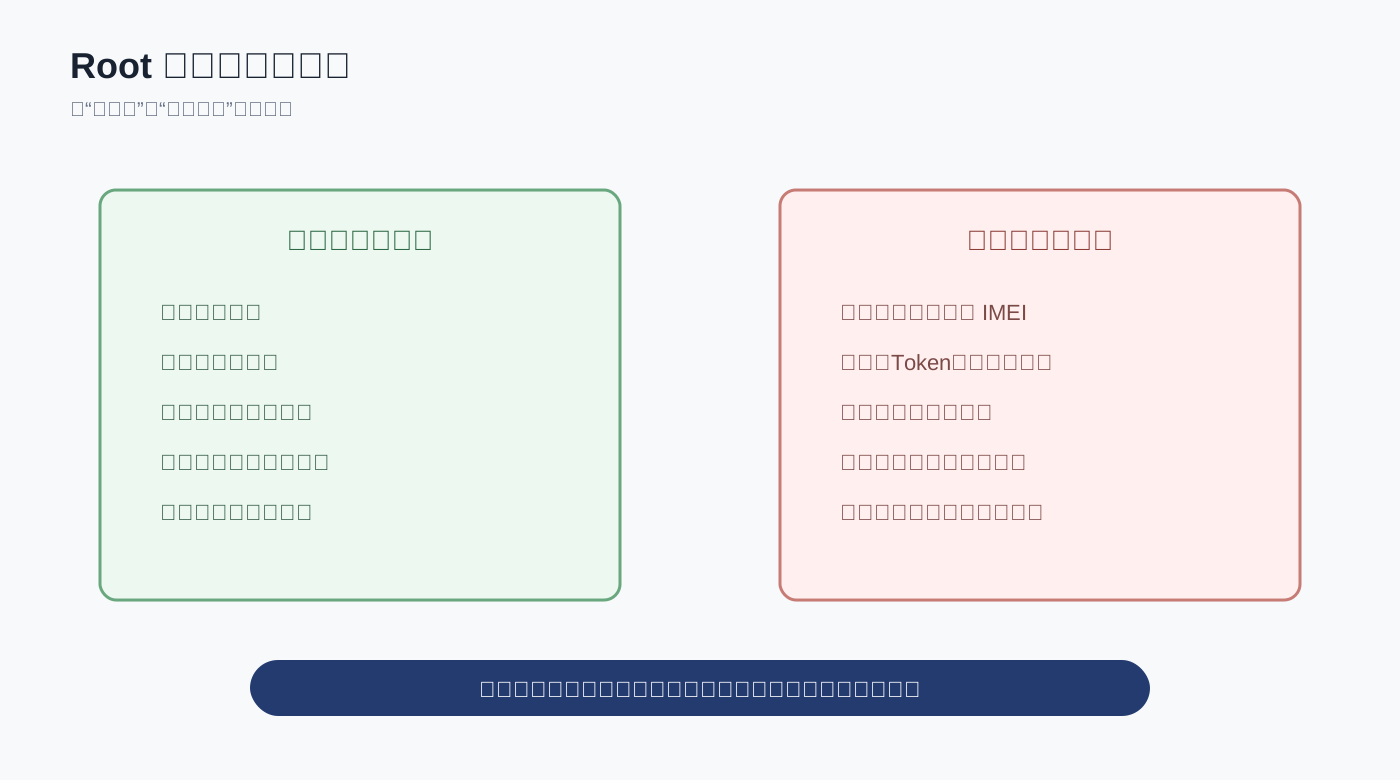
目录中有一个调试 APK 和 Frida 工具。这里推荐把它们当作“授权测试环境的观测工具”,重点观察:
- 应用是否正确声明权限;
- 悬浮窗、通知、存储权限是否按需申请;
- 模块加载时是否输出清晰日志;
- 服务端上传是否使用 HTTPS、鉴权和最小化字段;
- 本地调试数据是否会在测试结束后清理。
一个安全的 Android 权限检查示例:
adb -s "$DEV" install -r CrmApp-v2.0-debug.apk
adb -s "$DEV" shell dumpsys package com.bnb.crm \
  | grep -E "requested permissions|granted=true|granted=false"
如果要验证某个自有应用的 Hook 是否生效,建议只打印方法名、参数类型和耗时,不要把聊天内容、Cookie、Token、数据库密钥或通讯录写入日志。下面是一个仅用于观察调用次数的伪代码示例:
Java.perform(function () {
  const Target = Java.use("com.example.app.Target");
  Target.process.overload("java.lang.String").implementation = function (value) {
    const start = Date.now();
    const result = this.process(value);
    console.log("[audit] process called, elapsed=" + (Date.now() - start) + "ms");
    return result;
  };
});
这个示例特意不输出 value 和 result 的真实内容。对第三方应用的私有数据进行读取、导出或批量采集,需要得到应用所有者和数据主体的明确授权。
十、恢复原版与回滚思路
一个合格的 Root 实验必须有恢复路径。项目里保存了原版 init_boot 和 vbmeta,恢复时使用同一固件对应的原版文件:
adb -s "$DEV" reboot bootloader
fastboot reboot fastboot

fastboot flash init_boot_a init_boot_stock.img
fastboot flash init_boot_b init_boot_stock.img
fastboot flash vbmeta vbmeta_stock.img
fastboot reboot
恢复之后再次检查:
adb -s "$DEV" shell getprop ro.boot.flash.locked
adb -s "$DEV" shell getprop ro.boot.verifiedbootstate
adb -s "$DEV" shell getprop ro.boot.slot_suffix
如果还需要重新锁定 Bootloader,必须先恢复完整的官方固件,并确认所有分区都来自同一版本。不要在刷入修改过的镜像时直接执行 relock,否则可能进入无法启动的状态。
十一、常见问题记录
1. OEM 解锁开关是灰色
先确认手机联网、插入 SIM 卡,并完成开发者选项设置。部分地区版本还需要等待厂商侧状态同步。不要用来路不明的解锁工具替代官方流程。
2. 刷入时报 Preflash validation failed
确认是否仍在普通 fastboot。对于动态分区场景,按照项目记录切换到 fastbootd,并重新核对镜像版本。
3. Root 成功但 LSPosed 不工作
先在 Magisk 中确认 Zygisk 已开启,再检查 LSPosed 版本和 scope。最后看 logcat,而不是直接重复刷机。
4. 大体积 APK 安装异常
可以先推送到设备临时目录,再使用系统安装器安装,并通过 pm list packages 验证最终包名。安装包来源和签名必须可信:
adb -s "$DEV" push app.apk /data/local/tmp/app.apk
adb -s "$DEV" shell pm install -r /data/local/tmp/app.apk
adb -s "$DEV" shell pm list packages | grep example
十二、总结
这套 Moto G85 实验的核心不是“刷完就算成功”,而是建立一条可观察、可验证、可恢复的链路:
设备检查
  -> Bootloader 解锁
  -> 备份原版镜像
  -> 按固件版本修补 init_boot
  -> fastbootd 刷入
  -> Magisk / Zygisk 验证
  -> LSPosed 按 scope 调试
  -> 日志审计
  -> 原版镜像恢复
对于涉及微信、企业微信等第三方应用的调试,文章里最值得保留的是兼容性判断、日志设计和权限边界,而不是私有数据提取。把真实密钥、账号、设备标识和数据内容留在本地授权环境中,才是这类实验能够长期复用的基础。



评论 0